
 André Bassani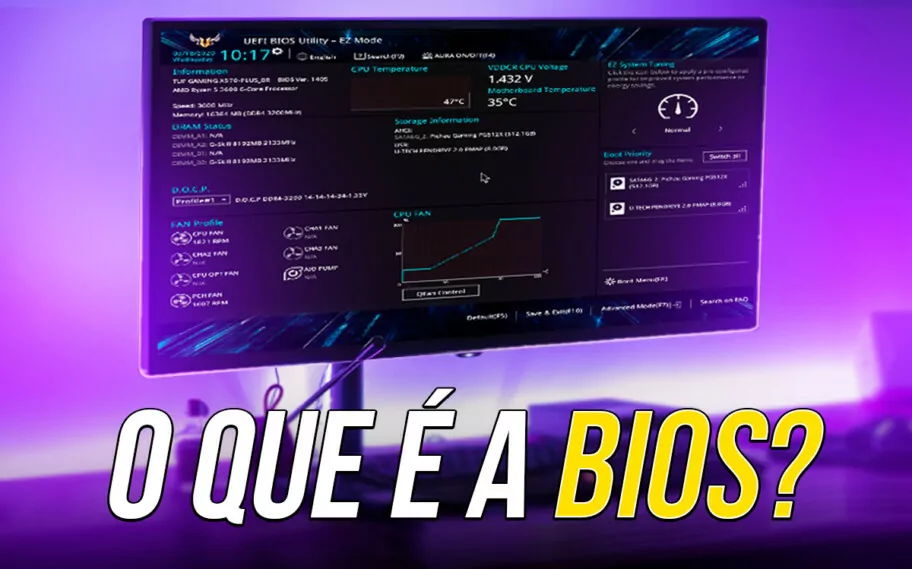
Presente em notebooks e desktops, a BIOS é uma parte importante do sistema dos computadores. A palavra é uma sigla, para o que, em inglês, é chamado de Basic Input/Output System. Mas, na prática, o que isso significa? Neste artigo, explicaremos o que é a BIOS e a importância de mantê-la atualizada em seu PC.
Manter a BIOS atualizada garante maior compatibilidade de componentes e maior estabilidade do sistema
O que é a BIOS do computador?
A tradução da sigla BIOS é Sistema Integrado de Entrada e Saída. De forma geral, ela é um firmware, ou seja, um software básico que vem à bordo das placas-mãe e é independente do sistema operacional.
A BIOS é responsável por reconhecer os componentes da máquina e dar um boot na unidade definida no sistema operacional, que geralmente é o HD ou SSD do setup, e, em seguida, passar o controle ao sistema operacional. Ou seja, é ela quem inicia o funcionamento do PC toda vez que ele é ligado pelo usuário.
A BIOS possui uma interação direta com o hardware do computador ou notebook e oferece aos usuários a possibilidade de personalização de algumas configurações de sistema, como padrões de atuação de memória RAM, por exemplo. O software ainda permite habilitar ou desabilitar funções disponíveis na mainboard.
As placas-mãe, geralmente, vêm acompanhadas de uma bateria que fornece energia à BIOS. É isso que faz com que o sistema já saiba a data correta assim que ligado, mesmo que pela primeira vez, por exemplo, pois estas informações já estão configuradas na BIOS.
Por que atualizar a BIOS?
Manter a BIOS sempre atualizada é importante, pois isso, em tese, garante estabilidade e compatibilidade ao sistema. Além disso, o suporte através de updates também permite ao usuário acessar novas funcionalidades que são lançadas durante a vida útil da placa-mãe. Este suporte, por exemplo, garante que um processador de nova geração seja suportado em uma motherboard mais antiga.
Como atualizar a BIOS?
Para atualizar a BIOS do sistema, será necessário saber qual é o modelo de placa-mãe presente na máquina. Se isso já for conhecido, siga com os passos abaixo. Caso não, acesse o artigo abaixo para conhecer alguns caminhos para descobrir. Para executar o processo, será necessário o auxílio de um pen drive.
ARTIGO | Como descobrir quais são as peças do computador ou notebook sem abrir?!
1. No Google, pesquise pelo modelo da placa-mãe do computador.
2. Acesse a página de suporte da placa-mãe.
3. Encontre pela aba BIOS & Firmware (ou semelhante).
4. Faça o download do arquivo mais recente disponível.
5. Extraia o arquivo ZIP para o pen drive que será utilizado (OBS: é necessário que o pen drive esteja em formato FAT32).
6. Com o pen drive conectado ao PC, acesse a BIOS da placa-mãe.
7. Acesse a ferramenta de atualização de sua placa-mãe. Abaixo prints de tela para achar a opção nas principais fabricantes do mercado.
ASUS EZ Flash
O EZ Flash é o utilitário da ASUS que está disponível dentro da BIOS das placas-mãe da empresa. Ele pode ser acessado através apenas do modo avançado de configurações da BIOS (como pode ser visto na imagem abaixo). É possível mudar entre o modo avançado e o “EzMode” por meio da tecla F7.

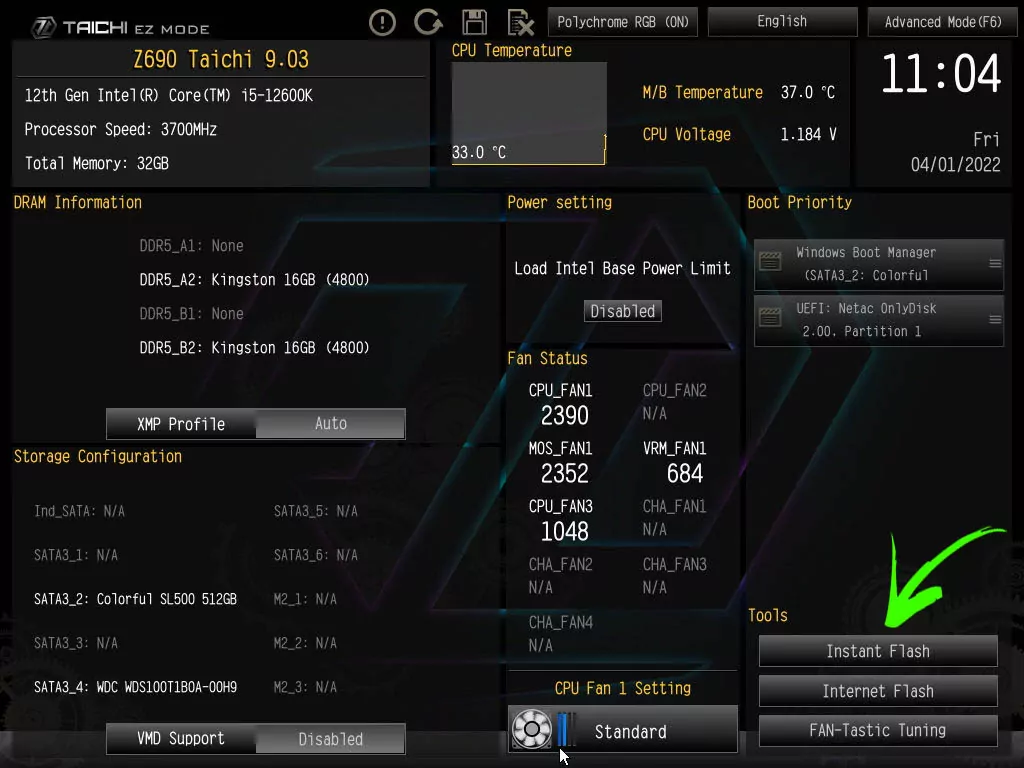
ASRock Instant Flash
O Instant Flash é a ferramenta da ASRock para promover a atualização de BIOS da placa-mãe. Diferente do modelo ASUS, ela está disponível também no EZ MODE.
Gigabyte Q-Flash
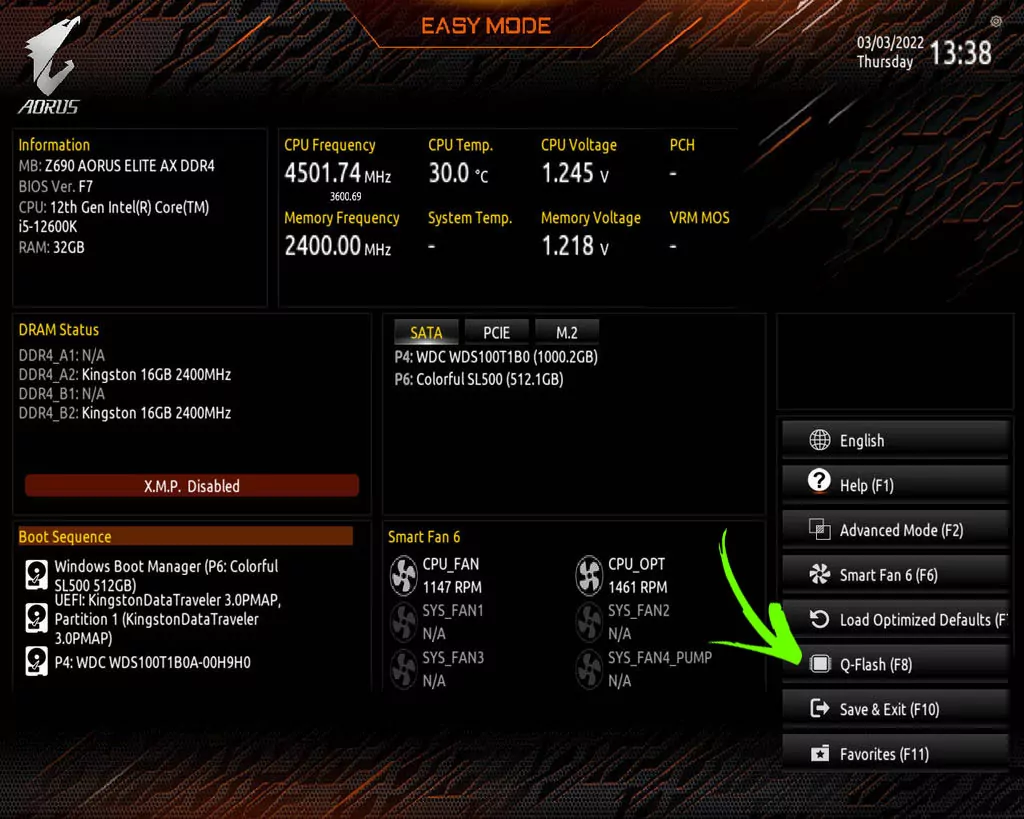
Q-Flash é a versão da Gigabyte da ferramenta de atualização. Ela está disponível tanto no EASY MODE por meio do F8 do teclado, quanto no modo avançado.
MSI M-Flash
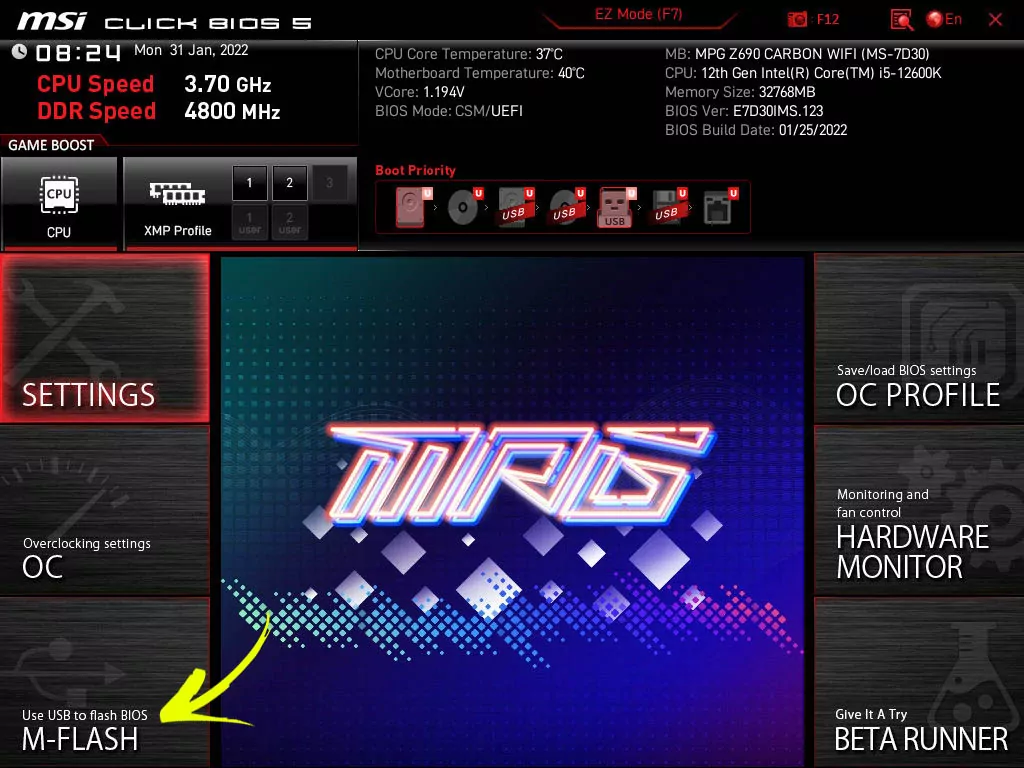
Por fim, as placas-mãe MSI apresentam sua opção de update através do M-FLASH. Ele está disponível em ambos os dashboards, incluindo na interface EZ Mode. A imagem abaixo mostra que, atualmente, ela está posicionada no canto inferior esquerdo.
8. Opte pela atualização via pen drive e escolha o pen drive onde os arquivos estão disponíveis.
9. Selecione o arquivo de atualização de BIOS e aguarde o processo ser finalizado, que pode demorar alguns minutos variando de acordo com a placa-mãe. Depois disso, a BIOS estará atualizada.
Importante: durante o processo de atualização não faça mudanças bruscas e nem desligue o computador, pois isso pode gerar algum erro no processo de atualização, o que pode causar algum problema de funcionamento da placa-mãe.
- Categorias

Participe do grupo de ofertas do Adrenaline
Confira as principais ofertas de hardware, componentes e outros eletrônicos que encontramos pela internet. Placa de vídeo, placa-mãe, memória RAM e tudo que você precisa para montar o seu PC. Ao participar do nosso grupo, você recebe promoções diariamente e tem acesso antecipado a cupons de desconto.
Entre no grupo e aproveite as promoções