
 André Bassani
A temida tela azul do Windows já é bastante conhecida entre os usuários do sistema operacional da Microsoft e é também um dos tradicionais monstros que podem nos assombrar durante o uso do PC. Em inglês, ela é chamada de “Blue Screen of Death” (BSOD) ou tela azul da morte, em tradução livre.
Neste artigo indicaremos o que é a tela azul, o que pode causar este problema, além de mostrar algumas possibilidades básicas e gerais de resolvê-lo, se necessário.
Como formatar o PC com Windows!
Tela azul da morte no Windows
A tela azul surge quando algum problema faz com que o sistema seja desligado ou reiniciado de modo inesperado, segundo a própria Microsoft. Junto com ela, uma mensagem explicando que houve algo de errado e que o Windows precisa ser reiniciado. Além disso, há uma caretinha triste “:(“, adicionada a partir do Windows 8.
A visualização azul dura tempo o suficiente para que o PC consiga coletar informações a respeito do erro apresentado. Este processo tem a evolução mostrada ao usuário através de uma porcentagem na tela. Um erro de código STOP pode ser exibido na linha “Stop code”, que dá um indício do problema apresentado no PC. Depois disso, o Windows será reiniciado.
Em 2021, a Microsoft resolveu inovar e alterar a cor de azul para preta de sua tradicional tela de erro. Isso, no entanto, logo foi revertido, e a famosa tela azul voltou a ser azul!

Opções para tentar identificar o problema
A Microsoft aponta algumas maneiras de solucionar a situação, ponderando que o problema pode ser causado por hardware ou software. Assim, alguns procedimentos que podem ser executados, caso a tela apareça são:
- Se um novo hardware foi conectado ao computador antes de ocorrer o problema, desconecte a peça e tente reiniciar. Caso não aconteça novamente, a variável foi identificada;
- Se um novo software ou atualização foi instalado no computador antes de ocorrer o problema, desinstale-o(s) completamente do PC e reinicie. Se não acontecer o problema novamente, a variável foi identificada;
- Desconecte periféricos e tente iniciar o PC para verificar se um deles pode ser o causador do problema;
- Restaure o sistema operacional;
Inicie o computador no modo de segurança Windows
Uma outra opção é tentar iniciar o PC no modo de segurança no Windows. Dessa forma, o sistema é iniciado em um estado básico, segundo a Microsoft, com drivers e arquivos limitados. Se não houver problema quando o computador ligar no modo de segurança, isso indica que a situação da tela azul não está sendo ocasionado por algo nas configurações padrão do PC.

Para acessar o modo de segurança no Windows a partir das Configurações:
- Acesse as Configurações do Windows
- Na ala Sistema, acesse Recuperação;
- Nas Opções de recuperação, ao lado de inicialização avançada, selecione Reiniciar agora;
- Depois que for reiniciado, na tela Escolha uma opção, selecione Solucionar problemas. Em Opções avançadas > Configurações de inicialização > Reiniciar. Você poderá receber a solicitação para inserir sua chave de recuperação do BitLocker.
- Depois que o PC for reiniciado, haverá uma lista de opções. Selecione 4 ou pressione F4 para iniciar o computador no modo de segurança. Ou se você precisar usar a internet, selecione 5 ou pressione F5 para Modo Seguro com Rede.
Acessar o modo de segurança no Windows a partir da tela de entrada
- Na tela de entrada do Windows, pressione e segure Shift enquanto seleciona Power : Reiniciar.
- Depois que o computador reiniciar na tela Escolher uma opção, selecione Solucionar problemas. Em Opções avançadas > Configurações de Inicialização > Reiniciar. Você poderá receber uma solicitação para inserir sua chave de recuperação BitLocker
- Depois que o computador for reiniciado, aparecerá uma lista de opções
Código de erro
Caso nenhuma das alternativas anteriores funcione, uma última opção é observar qual código foi apontado pelo sistema na linha “Stop code” para buscar pela solução específica do problema apresentado pela máquina. Os código mais comuns são:
- CRITICAL_PROCESS_DIED
- SYSTEM_THREAD_EXCEPTION_NOT_HANDLED
- IRQL_NOT_LESS_OR_EQUAL
- VIDEO_TDR_TIMEOUT_DETECTED
- PAGE_FAULT_IN_NONPAGED_AREA
- SYSTEM_SERVICE_EXCEPTION
- DPC_WATCHDOG_VIOLATION
Dica: crie um ponto de restauração no Windows!
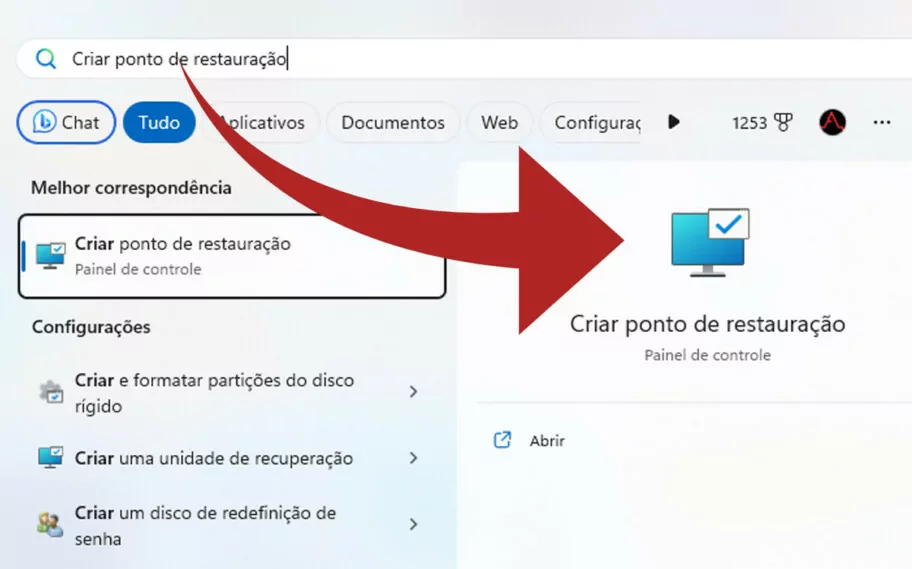
Uma alternativa para se prevenir contra futuros problemas, incluindo a tela azul, é criar um ponto de restauração no Windows. Isso permite que o usuário acesse o sistema como no instante em que o ponto foi criado. Dessa forma, se algo vier a dar errado no futuro, é possível retornar a um momento em que o Windows estava funcionando corretamente.
Possuímos um conteúdo completo a respeito e que mostra como criar um ponto de restauração no sistema operacional. Veja abaixo!
- Categorias

Participe do grupo de ofertas do Adrenaline
Confira as principais ofertas de hardware, componentes e outros eletrônicos que encontramos pela internet. Placa de vídeo, placa-mãe, memória RAM e tudo que você precisa para montar o seu PC. Ao participar do nosso grupo, você recebe promoções diariamente e tem acesso antecipado a cupons de desconto.
Entre no grupo e aproveite as promoções