 André Bassani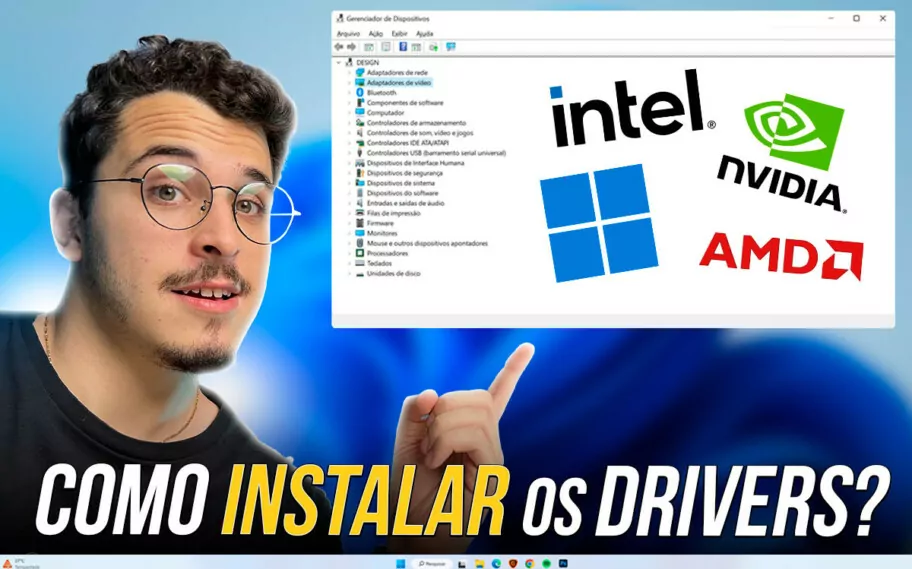
Depois de formatar o computador ou colocar o Windows pela primeira vez em uma máquina, o ideal é instalar os drivers mais recentes dos componentes do PC. Os drivers são programas que rodam em segundo plano no sistema e fazem com que as partes e peças da máquina funcionem corretamente. Por isso, é muito importante mantê-los atualizados, já que é possível, inclusive, perder performance pelo falta de update nestes softwares.
Como formatar o PC com Windows
Como instalar os drivers no PC?
1. Saiba quais são os componentes do seu PC
Antes de começar procurar os drivers, é ser importante saber quais são as peças que compõem o seu PC. Se você já conhecê-las, ótimo! Um caminho a menos a se percorrer. Se você não souber, sem problemas. Existem algumas formas para descobrir. Temos, inclusive, um vídeo feito para mostrar alguns softwares dedicados a exibir as peças do computador.
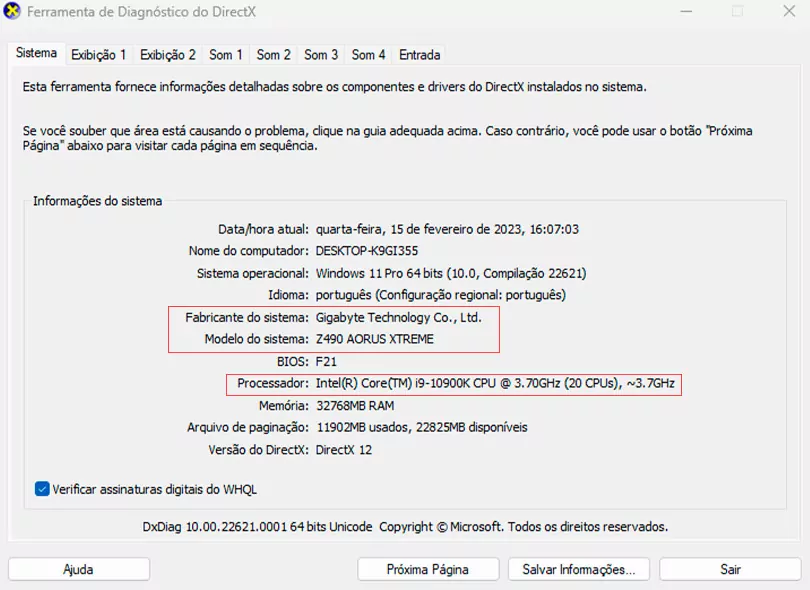
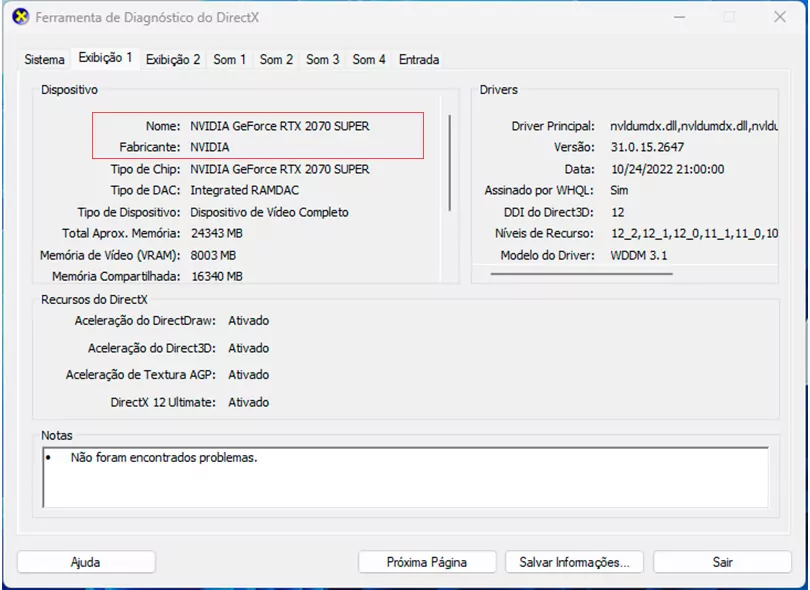
Há uma forma nativa do Windows. Basta ir até a barra de pesquisa do menu iniciar e digitar dxdiag e executar o arquivo disponível. Na parte de Sistema, será possível conferir qual é a fabricante e o modelo de placa-mãe presente em seu setup, além do processador utilizado. Já na seção Exibição 1 é onde está localizada a placa de vídeo do sistema.
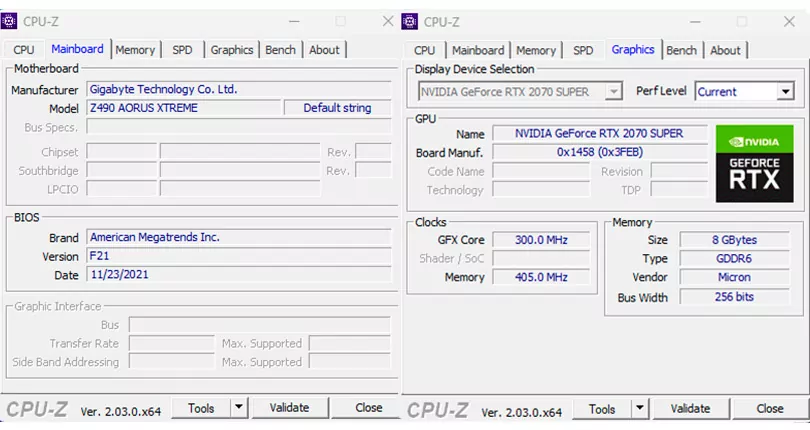
Se, por alguma razão, uma das informações não for informada corretamente, outra alternativa é fazer o download e instalação do CPU-Z, que é um software confiável de terceiros e que serve também para identificar as informações do computador.
Instalação manual
Quem preferir, pode optar por instalações manuais de drivers. Para isso, é necessário pesquisar pelos drivers específicos da placa-mãe do setup no Google, como “Z490 AORUS XTREME drivers“, no nosso caso. Na página do produto, é preciso procurar pela aba de suporte ou drivers, dependendo da página. Depois disso, selecionar a versão do Windows e, então, os drivers serão separados de acordo com os recursos disponíveis na placa-mãe, como Áudio, Chipset, LAN, VGA entre outros.
Recomendamos que sejam instalados os drivers “Intel Management Engine Firmware”, “Intel GNA” e “Intel Chipset Driver”, para máquinas equipadas com um chipset Intel, e “AMD Chipset Driver”, no caso de mainboards para AMD.
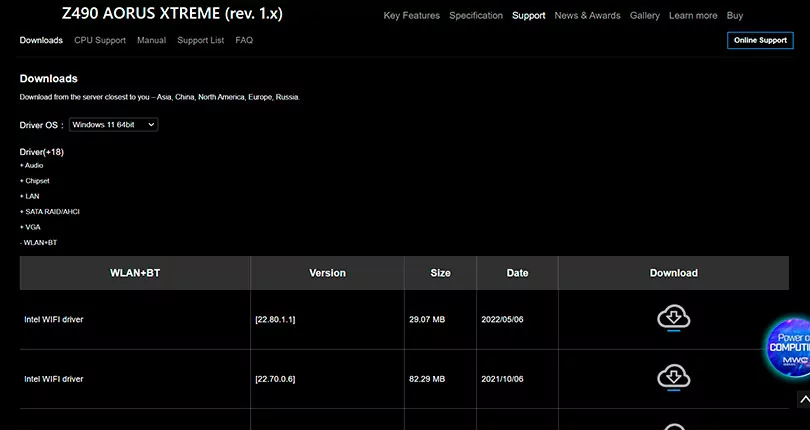
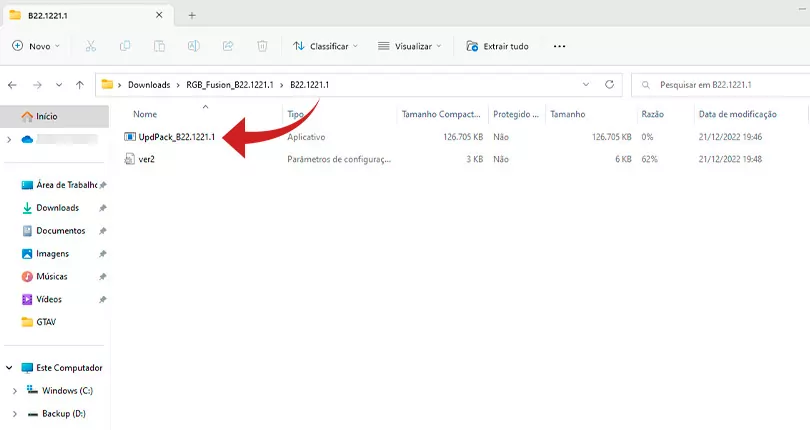
O processo de instalação neste caso é simples. Depois de escolher o driver de qual componente deseja instalar, um arquivo zip será baixado. Basta extrair os dados internos e executar o aplicativo disponível internamente. No print abaixo, instalamos o driver para atualizar a função de RGB Fusion, disponível na placa-mãe.
Drivers para produtos Intel
Em caso de processadores Intel, um caminho interessante é procurar pela ferramenta de identificação e atualização de drivers da própria fabricante. Para encontrá-la, basta procurar por “Baixar drivers e software Intel“, no Google, ou acessar este link. O recurso faz uma varredura de sistema e identifica quais drivers são os indicados para a sua máquina em específico, considerando todos os componentes da companhia presentes no computador, como chipset, processador e gráficos integrados, por exemplo.

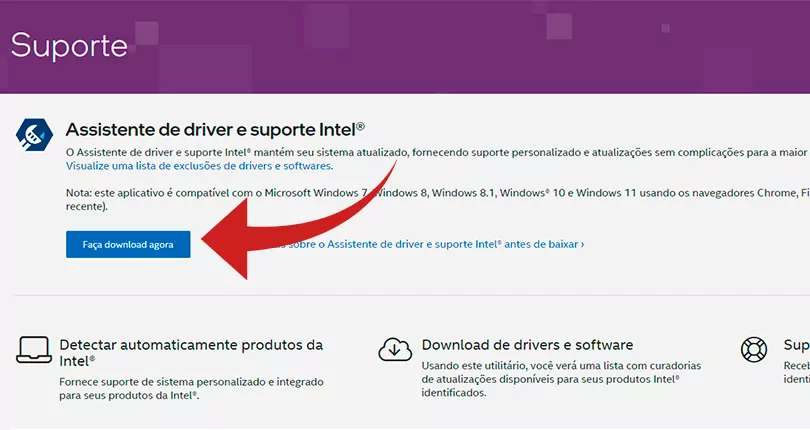
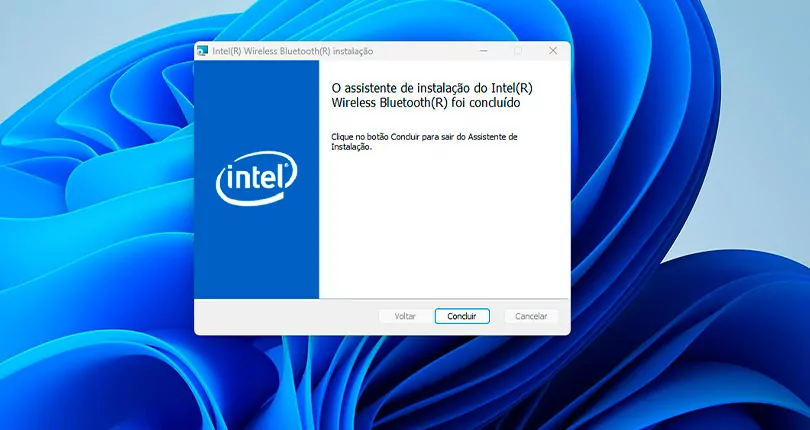
Depois e concordar com os termos e condições da licença e reiniciar o sistema, procure e selecionar o “Intel Driver & Support Assistant” na barra de pesquisa do menu iniciar que uma página web será aberta apontando as opções de drivers que precisam ser atualizados. Resta, então, prosseguir normalmente com os passos indicados na instalação.
Drivers NVIDIA para placas de vídeo
Para o caso de placas de vídeo NVIDIA, o caminho é procurar por “Drivers Oficiais NVIDIA” ou acessar este link. Na página indicada, será necessário descrever a placa gráfica presente no sistema, escolhendo o tipo de produto, série, família, sistema operacional, tipo de download e idioma. Na opção “Tipo de download“, é onde o usuário pode optar entre o Driver Game Ready (GDR), para drivers com foco em jogos, e Driver Studio (SD), para focos em aplicações profissionais em 3D.

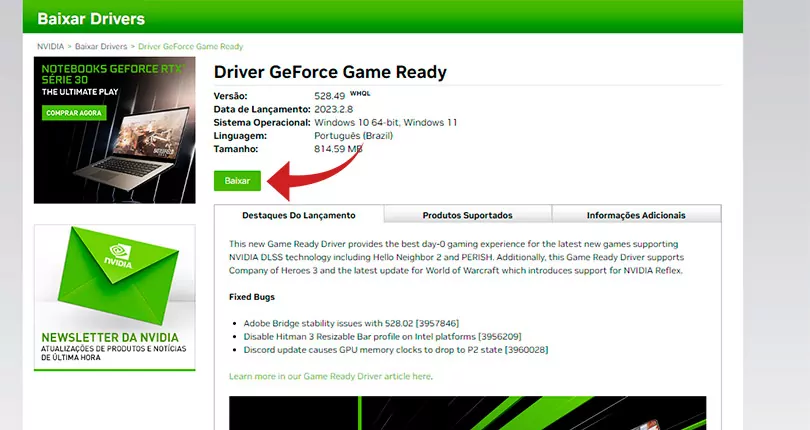
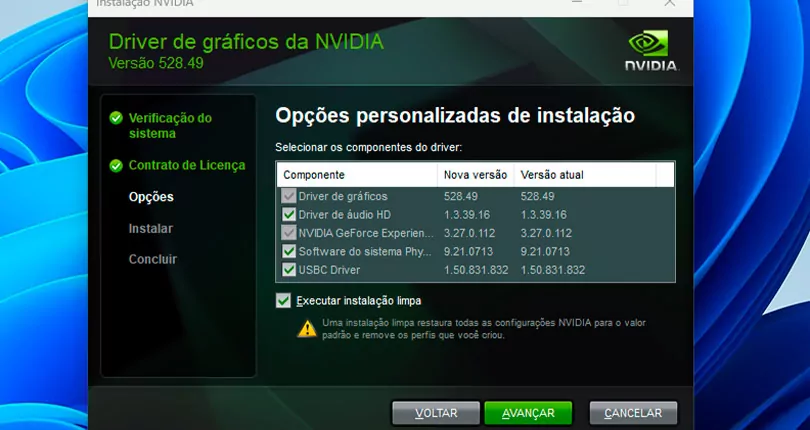
Executando o arquivo baixado, haverá duas opções possíveis: instalar apenas os drivers gráficos da NVIDIA ou instalar os drivers gráficos NVIDIA e o GeForce Experience. Recomendamos a instalação em conjunto com o GeForce Experience, para poder manter os drivers atualizados de forma mais prática, além de ter a possibilidade de configurar as opções dos games de acordo com a potência de sua placa de vídeo.
Nas opções de instalação, o usuário pode escolher entre uma instalação Expressa ou então Personalizada. A opção Personalizada permite executar uma instalação limpa que consiste, basicamente, num processo que apaga os dados de drivers anteriores e instalam a nova versão disponível. Isso, em tese, pode corrigir algum problema que drivers antigos estejam causando ao sistema. A instalação limpa também restaura as configurações NVIDIA para o padrão e remove os perfis criados.
GeForce Experience
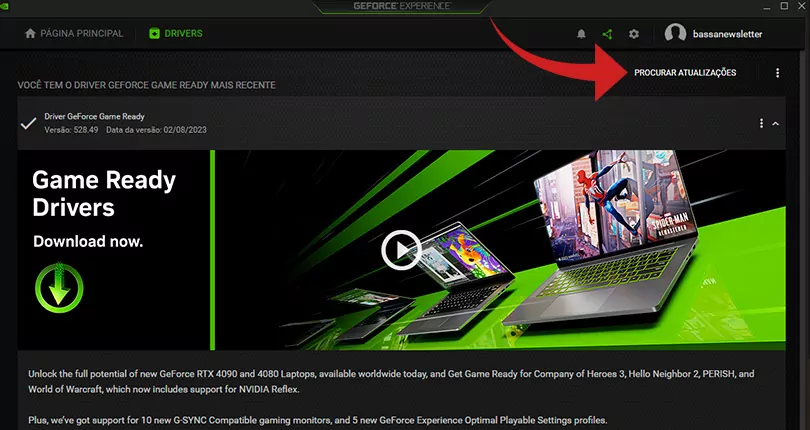
Depois de realizar o login no software GeForce Experience, que pode ser feito através de uma conta do Google, o usuário possui, entre outras opções, a de procurar drivers e instalá-los através do próprio programa. Por isso, manter o programa no computador pode ser uma boa ideia, já que, em caso de drivers desatualizados, é possível que a placa de vídeo perca performance, o que acaba acarretando em uma gameplay piorada, por exemplo.
Drivers para produtos AMD
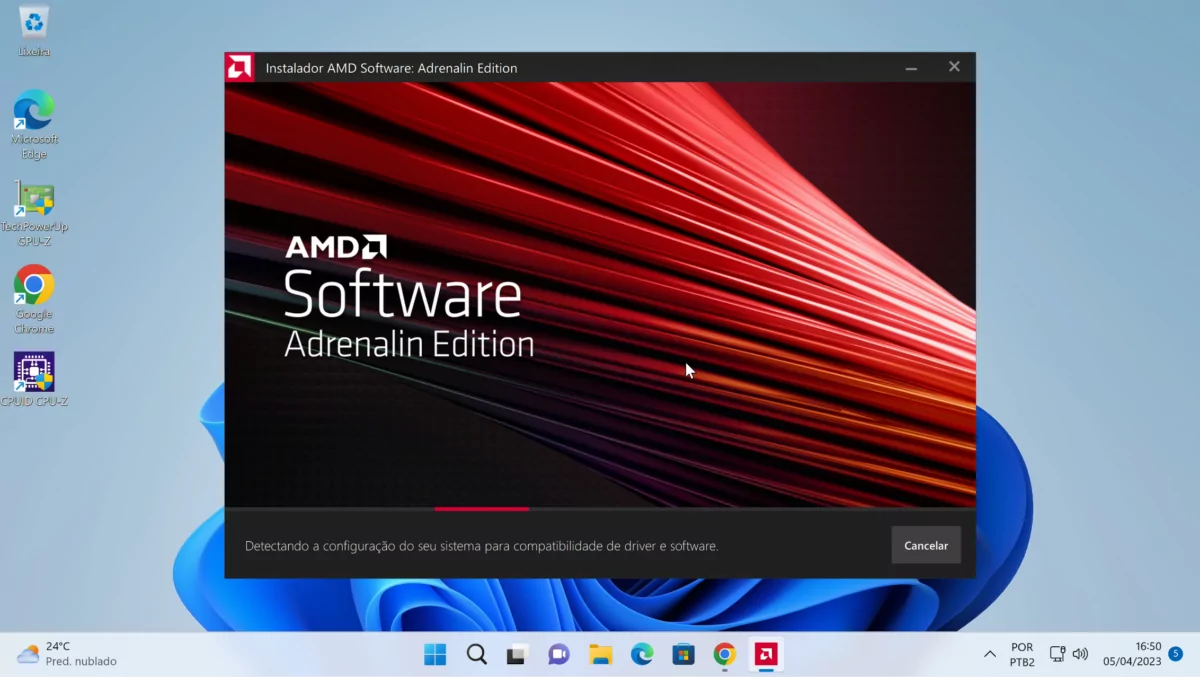
A AMD possui processadores e placas de vídeo populares no mercado. Assim, a companhia inclui as atualizações em seu software dedicado AMD Adrenalin. Na busca do Google, procure por “AMD Adrenalin” e, no primeiro link, será possível encontrar o arquivo para baixar. A página seguinte apresentará as opções de produtos cujos drivers podem ser atualizados, como placas de vídeo, processadores, chipsets e outros.


Escolhendo o produto que está disponível em seu sistema, o site irá redirecionar para uma página onde é possível selecionar o sistema operacional do usuário e o driver do componente compatível com ele. No pacote de instalação a AMD entrega aos usuários o software AMD Adrenalin que, assim como o GeForce Experience, serve como ferramenta para manter os drivers de vídeos sempre atualizados.
AMD Adrenalin
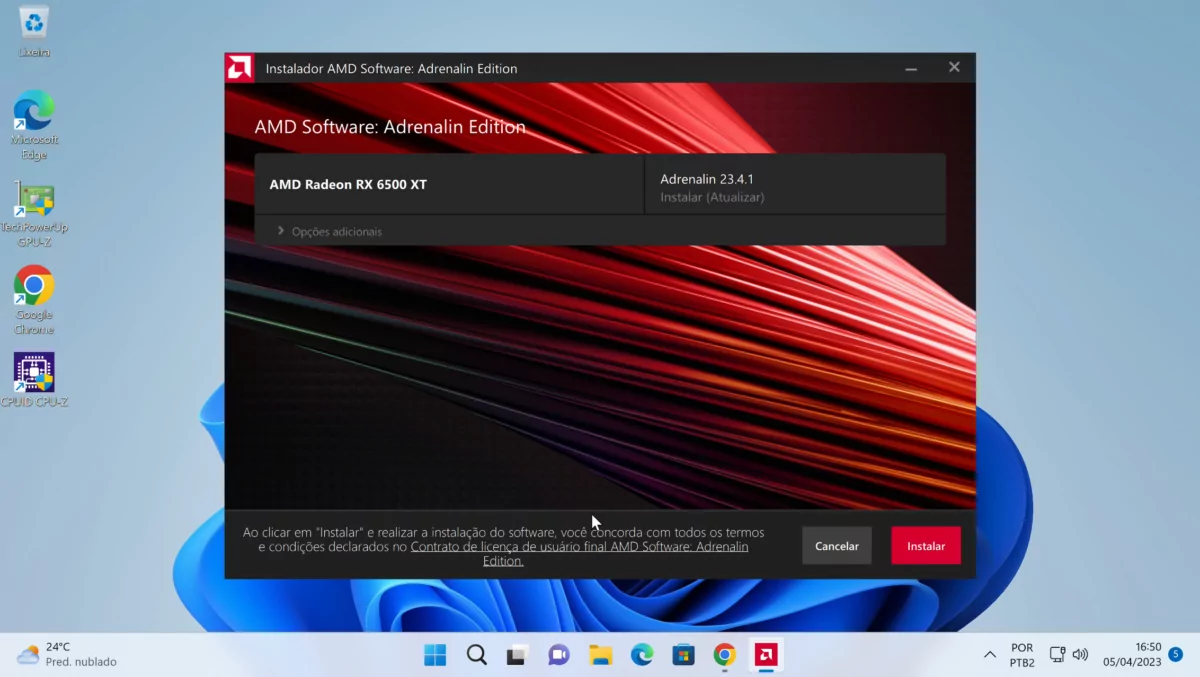
Durante o processo de instalação dos drivers de vídeo da AMD, o sistema identificará a GPU presente nos setup e exibirá a versão do arquivo que está sendo instalada.
Como mencionado, o software Adrenalin serve para que o usuário possa manter os drivers de vídeos atualizados. Para isso, dentro do programa, basta conferir na coluna no canto direito de “Driver e software”, sempre que desejar checar se existem novos updates para a pla

O AMD Adrenalin também pode ser utilizado para outros recursos relacionados aos gráficos do sistema, em funções relacionadas a jogos e desempenho do PC em aplicações de vídeo.
- Categorias

Participe do grupo de ofertas do Adrenaline
Confira as principais ofertas de hardware, componentes e outros eletrônicos que encontramos pela internet. Placa de vídeo, placa-mãe, memória RAM e tudo que você precisa para montar o seu PC. Ao participar do nosso grupo, você recebe promoções diariamente e tem acesso antecipado a cupons de desconto.
Entre no grupo e aproveite as promoções