 Gustavo Bonato Abrão
A privacidade é uma preocupação constante para usuários de PC, principalmente quando o sistema operacional passa a utilizar múltiplos sensores e dados de rede para monitorar a posição do usuário, como infelizmente é o caso do Windows nos últimos anos.
Por isso, desativar o rastreamento do Windows 11 é uma medida necessária para quem deseja manter seus dados geográficos longe dos servidores da Microsoft, impedindo que o sistema use Wi-Fi, endereços IP e até torres de celular para triangular sua posição exata.
Por padrão, o sistema avalia dados de vários sensores dependendo da configuração do seu hardware. Se o computador possui um chip GPS, a localização é precisa, mas mesmo sem esse componente, o Windows consegue realizar uma triangulação eficaz.
Caso o dispositivo tenha um cartão SIM, o sistema utiliza a força do sinal das torres de telefonia; sem isso, ele compara nomes de redes Wi-Fi e endereços MAC com um banco de dados internacional.
O seu endereço IP externo serve como um estimador aproximado de onde a máquina está conectada.
Como bloquear o acesso à sua localização
Quando o sistema não consegue determinar a posição atual via sensores, ele recorre a uma “localização padrão” que pode ser definida manualmente nas configurações.
Para impedir que o Windows e a Microsoft saibam onde você está, o caminho mais direto é cortar o acesso total aos Serviços de Localização.
Existem duas abordagens principais para realizar esse bloqueio:
Método 1: desativação total do sistema
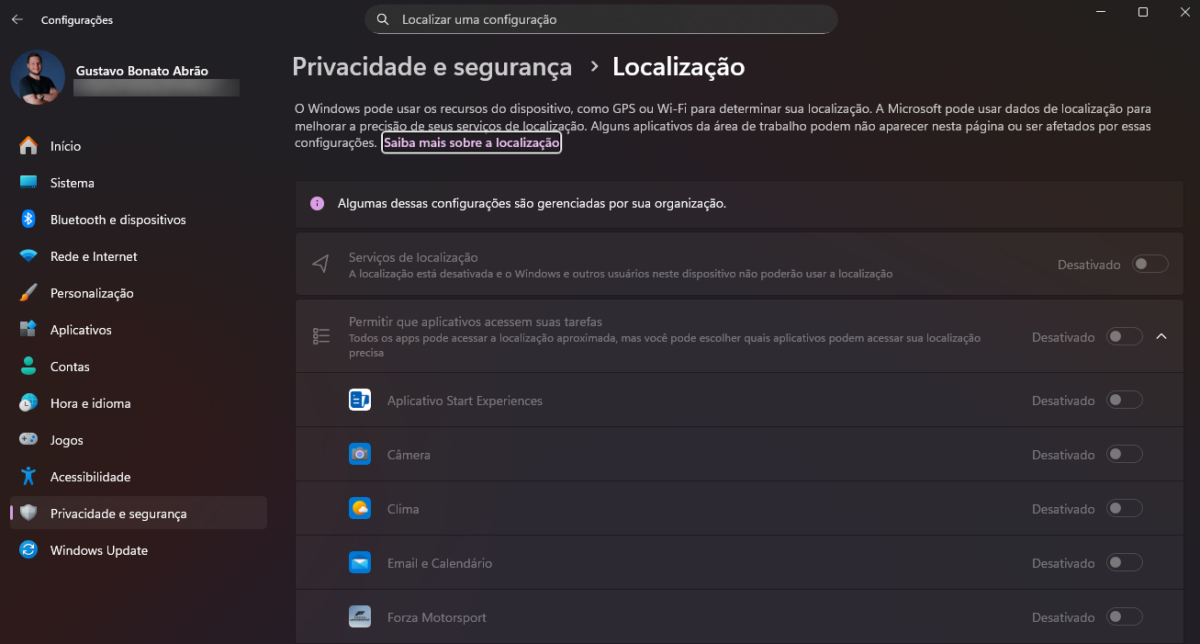
Esta opção funciona como um interruptor geral para os recursos nativos do sistema operacional. Ao navegar para Configurações > Privacidade e segurança > Localização, o usuário pode alternar os “Serviços de localização” para “Desativado”.
Isso impede que o Windows e aplicativos da Microsoft Store usem seus dados geográficos.
No entanto, é importante notar uma ressalva técnica. Aplicativos de desktop clássicos (Win32), baixados fora da loja oficial, podem não obedecer a essa configuração global.
Eles ainda conseguem determinar sua posição independentemente, utilizando métodos próprios como a varredura de redes Wi-Fi próximas ou verificação de IP.
Método 2: controle granular por aplicativo
Para quem utiliza recursos de mapas ou previsão do tempo, desligar tudo pode não ser viável. O Windows permite manter o serviço principal ativo e selecionar individualmente quais softwares têm permissão de acesso.
Na mesma tela de configurações, a lista “Permitir que os aplicativos acessem sua localização” exibe apenas programas instalados via Microsoft Store.
Nesta seção, o usuário também encontra controles específicos:
- Permitir substituição de localização: útil para PCs remotos conectados via servidor, permitindo diferenciar a posição do cliente e do host;
- Atividade recente: mostra um histórico de quais softwares solicitaram suas coordenadas nos últimos dias ou horas.
Para maior segurança, recomenda-se ativar a opção “Notificar quando aplicativos solicitarem localização”. Dessa forma, o sistema exibe um alerta visual sempre que um programa tentar acessar seus dados, mesmo que o acesso tenha sido bloqueado, permitindo monitorar tentativas de rastreamento indesejadas.
A gestão desses dados é uma parte do controle sobre a pegada digital deixada pelo usuário. Equilibrar a conveniência de serviços automatizados com a proteção da privacidade exige atenção constante às configurações que, muitas vezes, vêm habilitadas por padrão nas atualizações de software.
Leia também:
- Categorias

Participe do grupo de ofertas do Adrenaline
Confira as principais ofertas de hardware, componentes e outros eletrônicos que encontramos pela internet. Placa de vídeo, placa-mãe, memória RAM e tudo que você precisa para montar o seu PC. Ao participar do nosso grupo, você recebe promoções diariamente e tem acesso antecipado a cupons de desconto.
Entre no grupo e aproveite as promoções