 Cristino Melo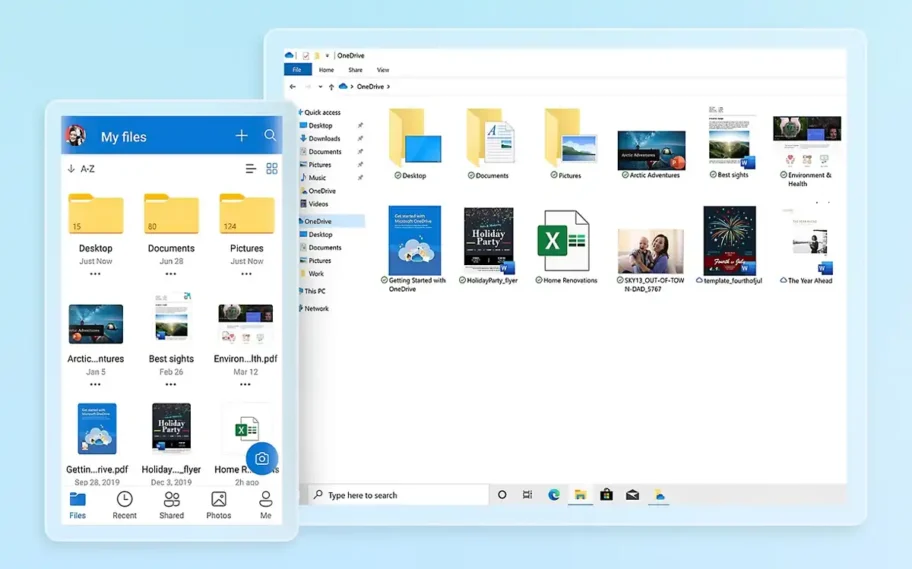
A Microsoft causou confusão entre usuários do Windows 11 após o lançamento da versão 25H2, em setembro de 2025, ao integrar o OneDrive de forma automática às pastas locais do sistema de maneira silenciosa. Essa mudança ocorre globalmente durante a configuração inicial do PC e move arquivos de Documentos e Imagens para a nuvem sem um aviso claro, gerando o receio de que dados importantes foram deletados. A empresa afirma que a medida visa proteger arquivos contra falhas de hardware e possíveis malwares.
Leia mais:
- Chora, Microsoft! Extensão do Chrome troca Microsoft por “Microslop”
- Windows 11 recebe atualização KB5074109, a primeira de 2026; veja novidades
- Relatório inventado pelo Copilot levou a banimento de torcida no Reino Unido
O pânico nas redes sociais e os relatos de perda de dados
A confusão escalou rapidamente em redes sociais como Reddit e TikTok, onde usuários frustrados relataram o desaparecimento súbito de décadas de fotografias e documentos de trabalho importantes. Um dos relatos mais graves aponta que o sistema de sincronização é visto por alguns como um “malware” que sequestra arquivos locais sem aviso. A principal reclamação é que, ao abrir as pastas tradicionais, elas aparecem vazias, causando pânico imediato em quem não percebeu a migração silenciosa.
Windows 11 26H1 deve ser exclusivo a dispositivos Snapdragon X2
Além da realocação de arquivos, existe um medo crescente sobre a perda definitiva de acesso por conta de erros de inteligência artificial. Um usuário relatou ter sua conta bloqueada após subir fotos de família que foram marcadas erroneamente como conteúdo abusivo pelo algoritmo. Como o sistema move tudo para a nuvem automaticamente, esse bloqueio impediu o acesso não apenas aos arquivos, mas também a e-mails e assinaturas do Xbox, deixando o consumidor sem qualquer rota de suporte humano.
O que realmente mudou na atualização 25H2 do Windows 11
A origem do problema está na “Experiência de Configuração Inicial” (OOBE) do Windows 11. Desde a versão 25H2, ao realizar uma instalação limpa e entrar com uma conta Microsoft, o sistema ativa o backup do OneDrive sem oferecer uma opção clara para salvar arquivos apenas localmente. Existe apenas um aviso em letras miúdas informando que fotos e documentos serão protegidos na nuvem, o que altera as configurações de diretório padrão sem que o usuário perceba a mudança técnica profunda na estrutura.

Tecnicamente, o que ocorre é uma mudança de caminho. Antes, seus arquivos ficavam em “C:\Users\Nome\Documents”, mas agora são movidos para “C:\Users\Nome\OneDrive\Documents”. Como o Windows mantém as pastas originais vazias no perfil do usuário, a sensação de perda é real para quem está acostumado com o método antigo. Os arquivos continuam no PC e são sincronizados com a nuvem, mas a falta de transparência da empresa sobre essa mudança de arquitetura é o que alimenta a frustração geral no uso diário.
Segurança de dados ou estratégia de negócio?
A adoção do backup automático padrão gera debates sobre as reais intenções da Microsoft na nuvem. Embora proteja arquivos contra perdas, a medida é vista como estratégia para vender planos pagos, já que o limite gratuito de 5GB é atingido rapidamente pela maioria. Essa dualidade entre segurança e lucro divide a opinião de especialistas e usuários no mercado tecnológico atual.
- Integração com 365: Novos documentos do Word e Excel agora priorizam o salvamento direto na rede, dificultando a gestão de arquivos puramente offline para quem não deseja a nuvem.
- Proteção contra Ransomware: Arquivos sincronizados na nuvem podem ser recuperados com maior facilidade após ataques criminosos de sequestro de dados que criptografam o disco local.
- Segurança Física: Os dados salvos no OneDrive não são perdidos em casos de falhas catastróficas de hardware, roubo do dispositivo eletrônico ou acidentes domésticos com o computador.
- Estratégia de Receita: O limite gratuito de apenas 5GB é facilmente superado, o que acaba forçando o usuário a assinar planos mensais de armazenamento para manter seus arquivos seguros.
Passo a passo para desativar o backup e recuperar o controle local
Se você se sente desconfortável com essa integração forçada, é perfeitamente possível reverter a configuração e retomar o controle total do seu armazenamento em disco. O processo de desativação exige atenção a detalhes nas configurações do sistema para garantir que nenhum dado seja deixado para trás durante a transição de volta ao modo local, especialmente em relação às pastas de documentos e imagens que são as mais afetadas por essa sincronização automática.
- Abra as configurações do OneDrive clicando com o botão direito no ícone da nuvem no Explorador de Arquivos e selecione “Configurações”.
- No menu “Sincronização e backup”, clique no botão “Gerenciar backup” para visualizar quais pastas estão sendo sincronizadas atualmente.
- Desative a chave de cada pasta (Documentos, Imagens, Desktop) e escolha a opção “Parar backup e escolher onde manter os arquivos” selecionando “Apenas no meu PC”.
- Verifique se os arquivos voltaram para a pasta local original; caso as pastas estejam vazias, copie manualmente os dados de “%UserProfile%\OneDrive” para o diretório local do seu perfil de usuário.

Fonte: ZDNET
- Categorias

Participe do grupo de ofertas do Adrenaline
Confira as principais ofertas de hardware, componentes e outros eletrônicos que encontramos pela internet. Placa de vídeo, placa-mãe, memória RAM e tudo que você precisa para montar o seu PC. Ao participar do nosso grupo, você recebe promoções diariamente e tem acesso antecipado a cupons de desconto.
Entre no grupo e aproveite as promoções