
 André Bassani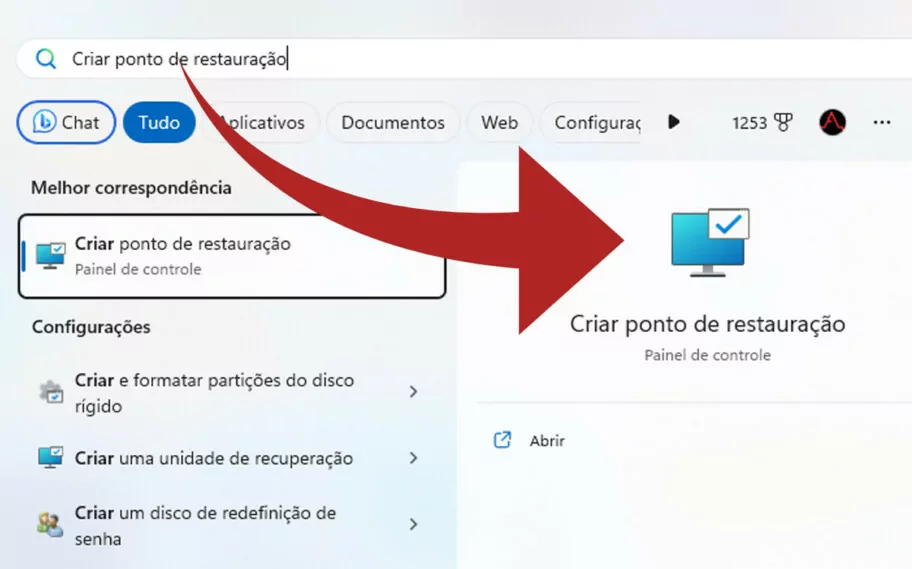
Uma alternativa de como se prevenir contra futuros problemas, incluindo a tela azul, é criar um ponto de restauração no Windows. Isso permite que o usuário acesse o sistema como no instante em que o ponto foi criado. Ou seja, se algo vier a dar errado no futuro, é possível retornar a um momento em que o Windows estava funcionando corretamente.
Este método é uma das formas de manter uma espécie de backup do sistema, salvando preferências de configurações e programas instalados no sistema operacional. A quantidade de conteúdos salvos no ponto de restauração depende também do quanto de espaço do disco o usuário irá destinar a isso durante o procedimento.
Criar um ponto de restauração
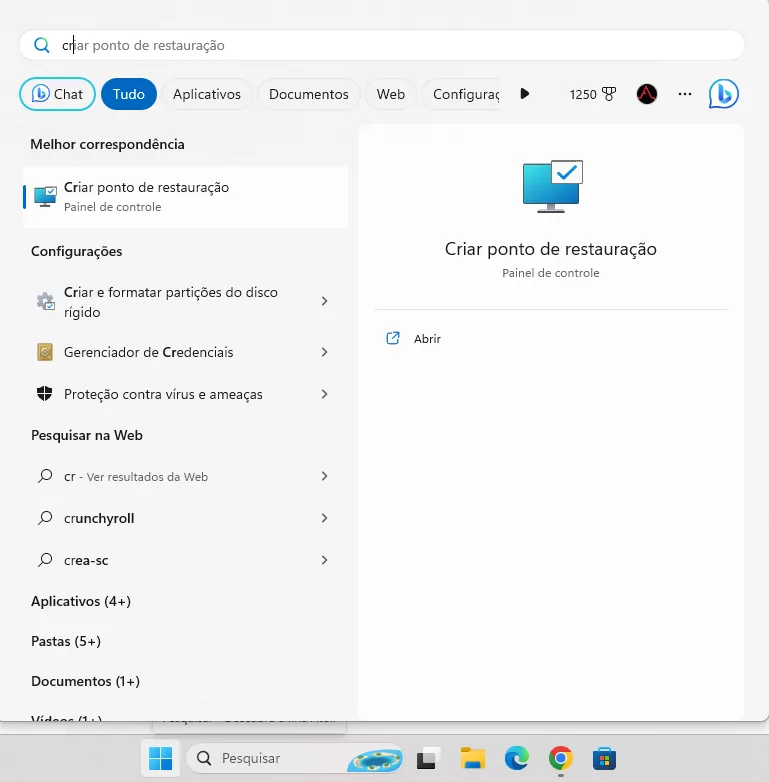
1. Na barra de pesquisa, digite “Criar ponto de restauração”
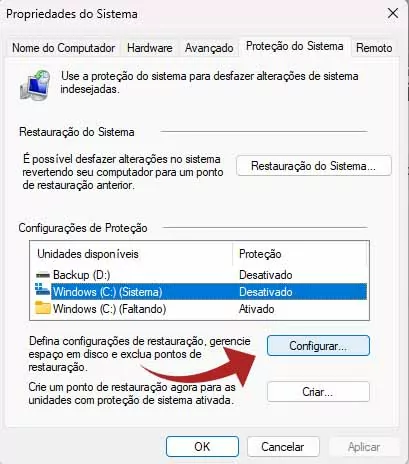
2. Selecione o sistema nas “Configurações de Proteção” e depois acesse “Configurar…”
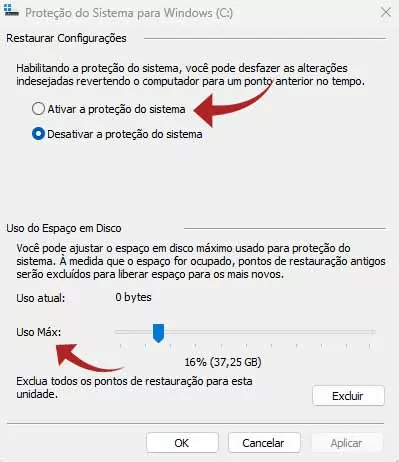
3. Selecione “Ativar proteção de sistema” e depois estabeleça o uso máximo de sua memória de armazenamento que deseja dedicar ao ponto de restauração
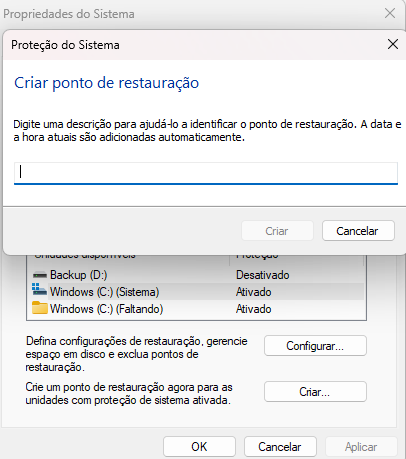
4. Depois acesse “Criar…”
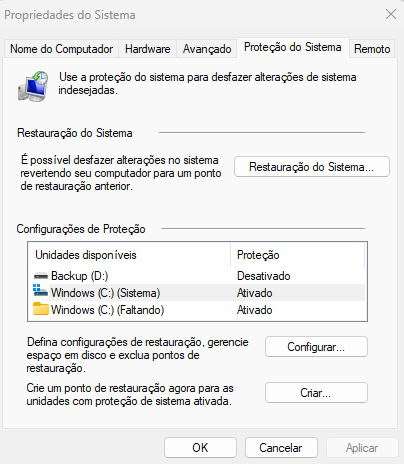
5. Nomeie o ponto de restauração e selecione Criar

6. Para acessar o ponto de restauração criado, vá até em “Restauração do sistema” e siga os passos indicados pelo Windows

Depois disso, será possível retornar ao ponto em que o sistema foi salvo anteriormente. Dessa forma, o usuário se previne contra a possibilidade de perder as configurações realizadas por algum erro ou problema inesperado. O indicado é criar um ponto de restauração quando for identificado que o Windows está com todas as configurações desejadas pelo usuário em sua usabilidade. Assim, quando for recuperado, o sistema operacional estará da forma que o usuário deseja.

- Categorias

Participe do grupo de ofertas do Adrenaline
Confira as principais ofertas de hardware, componentes e outros eletrônicos que encontramos pela internet. Placa de vídeo, placa-mãe, memória RAM e tudo que você precisa para montar o seu PC. Ao participar do nosso grupo, você recebe promoções diariamente e tem acesso antecipado a cupons de desconto.
Entre no grupo e aproveite as promoções