
 Gustavo Bonato Abrão
A demora para desligar o Windows na maioria das vezes costuma surgir quando processos ativos, serviços em segundo plano e aplicativos abertos impedem o encerramento imediato.
Porém, há ferramentas nativas capazes de contornar esse comportamento e executar o desligamento de forma rápida, controlada e previsível. Com alguns comandos simples, é possível definir contagem regressiva, criar atalhos, ativar hibernação, reiniciar de forma automatizada e até controlar outros computadores em rede.
Este guia reúne instruções práticas para Windows 10 e Windows 11, com explicações claras e exemplos funcionais para quem deseja encerrar o sistema com mais eficiência.
O comando que controla tudo
O shutdown.exe, presente no Windows desde o XP, permanece como o método mais direto para desligar, reiniciar ou hibernar o computador.
Ele permite programar horários, aplicar temporizadores e encerrar sessões de maneira mais previsível que o botão tradicional do menu iniciar.
O shutdown.exe ainda é a alternativa mais confiável para evitar travamentos no encerramento, principalmente em ambientes com muitos processos abertos
Para executar os comandos do shutdown.exe, você pode usar qualquer um destes caminhos:
- Menu Iniciar
Basta abrir o Iniciar, digitar diretamente o comando (comoshutdown /s /t 0) e pressionar Enter. O Windows reconhece instruções de terminal pela busca. - Prompt de Comando (CMD)
Abra o Iniciar, digite cmd, pressione Enter e execute o comando desejado. - PowerShell
Abra o Iniciar, procure por PowerShell e insira os comandos normalmente. - Executar (Win + R)
Pressione Win + R, digite o comando completo e confirme com Enter.
A seguir, você verá os principais comandos prontos para uso.
1. Encerramento imediato
shutdown /s /t 0O comando desliga o computador sem abrir janelas de confirmação e sem aguardar processos demorados.
2. Encerramento com aviso
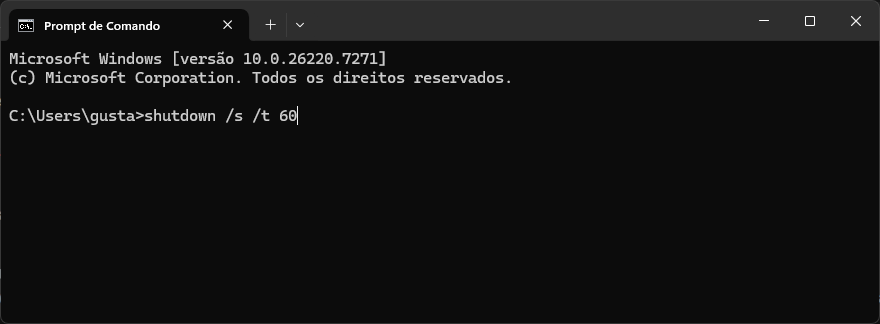
shutdown /s /t 60 /c "Desligamento em 60 segundos. Salve seus arquivos."A contagem regressiva aparece na tela junto com uma mensagem personalizada, algo útil quando há mais de um usuário conectado ao PC.
3. Cancelar o desligamento
shutdown /aSe houver mudança de planos, esse comando interrompe o cronômetro em andamento. Só precisa ficar atento pra ser rápido caso a contagem seja pequena.
Guia rápido dos principais parâmetros
Alguns parâmetros do shutdown.exe ajudam a ajustar o comportamento do comando:
- /s desliga o computador
- /r reinicia o sistema
- /l encerra a sessão atual
- /h ativa a hibernação
- /hybrid utiliza o modo de inicialização rápida
- /t define o tempo em segundos para executar a ação
- /f força o fechamento de aplicativos (pode gerar perda de dados)
- /c exibe uma mensagem no aviso de desligamento
- /p desliga imediatamente, mesmo com serviços ativos
- /fw reinicia acessando diretamente o UEFI/BIOS
Reinício, hibernação e desligamento híbrido
Em alguns cenários, desligar completamente não é o objetivo. O Windows permite diferentes estados de energia, cada um apropriado para uma situação.
1. Reiniciar imediatamente
shutdown /r /t 0Recomendado após atualizações ou instalação de drivers.
2. Ativar inicialização rápida com desligamento híbrido
shutdown /s /hybrid /t 0Usa parte da lógica de hibernação para acelerar o próximo boot.
3. Hibernar mantendo tudo aberto
shutdown /hEsse modo grava o conteúdo da memória no disco, permitindo que programas e janelas reapareçam exatamente como estavam.
Como criar um atalho para desligar com um clique
Quem prefere algo visual pode transformar qualquer comando em um ícone na área de trabalho.
- Clique com o botão direito no desktop e escolha Novo > Atalho.
- Digite o comando desejado, como
shutdown /s /t 0. - Nomeie o atalho.
- Opcionalmente, personalize o ícone e defina uma tecla de atalho.
A técnica evita abrir o menu iniciar e reduz o desligamento a um único clique.
Programar o desligamento com temporizador
Se você costuma assistir filmes, baixar arquivos ou deixar o computador renderizando vídeos, programar o desligamento automático pode ser uma boa solução.
Exemplo: desligar após uma hora
shutdown /s /t 3600 /c "O sistema será desligado em 60 minutos"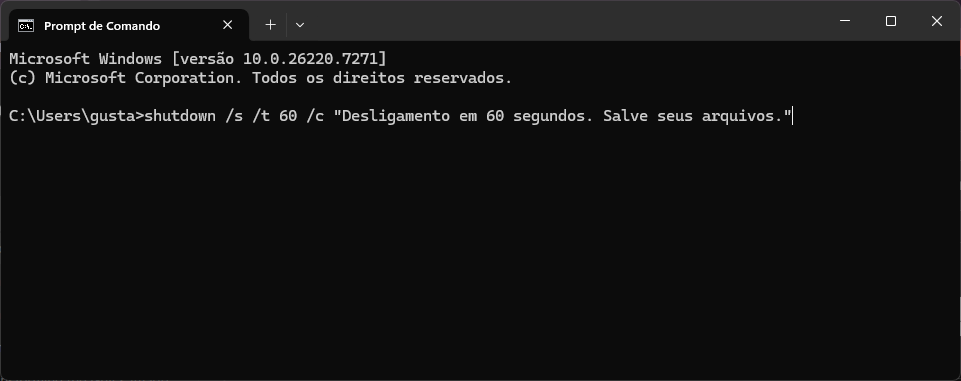
Também é possível agendar desligamentos em horários fixos por meio do Agendador de Tarefas:
- Abra o Agendador
- Crie uma nova tarefa
- Defina o horário no gatilho
- Em “Ações”, digite:
- Programa: shutdown
- Argumentos: /s /t 0
Alternativas em PowerShell
O PowerShell traz comandos mais legíveis e que funcionam bem em automações e redes corporativas.
Encerrar usando PowerShell
Stop-ComputerReiniciar
Restart-ComputerExecutar desligamento remoto
Stop-Computer -ComputerName NOMEPC -ForcePara isso, o recurso de PowerShell Remoting precisa estar ativado com:
Enable-PSRemoting -ForceDesligar outro computador usando shutdown.exe
Se o ambiente permite controle remoto, o comando clássico também atua pela rede:
shutdown /m \\NOMEPC /s /t 0Para funcionar, é preciso:
- PCs no mesmo domínio ou LAN
- Serviço de Registro Remoto ativado
- Firewall liberando RPC
- Permissão administrativa na máquina alvo
O recurso normalmente está desativado em redes domésticas, exigindo ajustes adicionais. Em ambientes corporativos, costuma ser mais comum.
Soluções para os problemas mais frequentes
Alguns fatores impedem que o desligamento aconteça como esperado. Entre os mais recorrentes estão:
- Aplicativos bloqueando o encerramento: aguarde o fechamento natural ou use /f com cautela
- Atualizações obrigatórias: conclua o update antes
- Inicialização rápida causando conflito em dual boot: teste desligamentos sem o modo híbrido
- Notebook ligando sozinho: revise timers de despertador e dispositivos USB
- Comandos exigindo privilégios: abra o Terminal como administrador
Encerramentos rápidos para copiar e colar
Algumas situações pedem comandos diretos. Aqui vão os mais usados:
- Desligar depois de duas horas:
shutdown /s /t 7200 /c "Desligamento automático em 2 horas" - Reinício após instalação de driver:
shutdown /r /t 0 - Cancelar um temporizador:
shutdown /a
Por um sistema com mais eficiência e controle
A capacidade de desligar o Windows com mais velocidade expõe um lado pouco explorado do sistema: o poder dos comandos simples para personalizar a rotina digital.
Quando o usuário passa a dominar essas instruções, ganha autonomia para encerrar o PC de forma imediata, com timers ou via rede, sem depender de menus lentos ou travamentos ocasionais.
Leia também:
- 15 maneiras de remover poeira e sujeira dos eletrônicos com segurança
- Reboot and select proper boot device: como resolver esse problema?
- Windows 11 25H2 ISO Oficial – Veja como baixar

- Categorias

Participe do grupo de ofertas do Adrenaline
Confira as principais ofertas de hardware, componentes e outros eletrônicos que encontramos pela internet. Placa de vídeo, placa-mãe, memória RAM e tudo que você precisa para montar o seu PC. Ao participar do nosso grupo, você recebe promoções diariamente e tem acesso antecipado a cupons de desconto.
Entre no grupo e aproveite as promoções