
 Gustavo Bonato Abrão
O símbolo de ordinal feminino (ª) e o de ordinal masculino (º) aparecem em textos profissionais, documentos jurídicos, referências formais e na escrita cotidiana.
Mas, apesar de serem comuns, muitos teclados escondem esses caracteres ou exigem atalhos pouco intuitivos. Com isso, usuários acabam recorrendo a cópia e cola sempre que precisam deles.
Este guia reúne todos os métodos disponíveis para inserir ª, º e também o símbolo de grau (°), organizados por tipo de teclado e sistema operacional.
A ideia é simplificar a rotina de digitação independentemente do modelo do seu equipamento, seja um teclado ABNT2 completo, um notebook 75%, um Mac ou até um periférico no padrão americano.
Em teclados ABNT2: o caminho mais rápido
Nos teclados brasileiros ABNT2, os símbolos de ordinal geralmente já estão impressos no próprio hardware. Eles costumam aparecer na tecla que contém ], }, º e ª, posicionada perto da tecla Enter.
Passo 1: localizar a tecla com os símbolos
Procure a tecla com ] } º ª perto do Enter.
Em muitos teclados, ela fica entre o til (~) e o Enter.
Passo 2: usar Alt Gr para ativar o símbolo
Pressione Alt Gr + tecla correspondente.
- Para digitar ª: Alt Gr + tecla com o símbolo
- Para digitar º: Alt Gr + tecla com o símbolo
Esse é o método mais rápido quando o teclado físico já traz os caracteres impressos.

Atalhos com Alt Gr foram pensados exatamente para reduzir a quantidade de teclas físicas
Alt + códigos: método universal para qualquer Windows
O método funciona mesmo quando o teclado não tem o símbolo impresso, já que o Windows interpreta códigos numéricos enviados pelo teclado numérico.
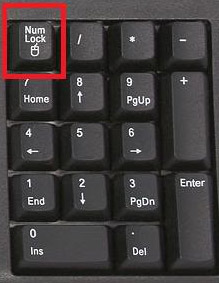
Requer: teclado com Num Lock funcional.
Passo 1: ativar o Num Lock
Certifique-se de que o Num Lock está ligado. A luz indicadora deve acender.
Passo 2: pressionar Alt e digitar o código
Mantenha Alt pressionado e digite o código usando o bloco numérico.
Passo 3: soltar Alt
O símbolo aparecerá imediatamente.
Tabela completa de códigos Alt
| Símbolo | Código Alt |
|---|---|
| ª (ordinal feminino) | Alt + 166 |
| º (ordinal masculino) | Alt + 167 |
| ° (grau) | Alt + 0176 |
Usuários de notebooks 75% podem usar o Num Lock virtual, quando disponível. Em modelos antigos, as teclas 7, 8, 9, U, I, O, J, K, L passam a funcionar como teclado numérico após ativar o Num Lock.
Teclados compactos ou sem numérico: usando o Teclado Virtual
Em teclados compactos que não possuem Num Lock dedicado, a alternativa mais prática é ativar o Teclado Virtual do Windows.
Passo 1: abra o menu Iniciar e digite “Teclado Virtual”.
Passo 2: habilite o teclado numérico nas opções.
Passo 3: mantenha Alt no teclado físico e clique nos números do teclado virtual.
Passo 4: solte Alt para o símbolo aparecer.
Esse método é útil para teclados 60% ou 75% que não possuem área numérica.

Via painel de emojis e símbolos do Windows
O Windows oferece um painel interno com caracteres especiais.
Passo 1: pressione Win + . (tecla com ponto).
Passo 2: acesse a aba de símbolos.
Passo 3: role até localizar º, ª ou °.
Passo 4: clique para inserir.
É um dos caminhos mais intuitivos e populares entre usuários que não lembram códigos Alt.
Via Mapa de Caracteres
Compatível até com versões antigas do Windows.
Passo 1: abra o menu Iniciar e busque por Mapa de Caracteres.
Passo 2: localize o símbolo desejado.
Passo 3: clique em Selecionar.
Passo 4: clique em Copiar para colar no seu texto.

Como digitar ª, º e ° no macOS
O Mac usa combinações próprias de atalhos. Eles são simples quando você se acostuma.
Método 1: Option + 0
Pressione Option + 0 para inserir º.
Método 2: Option + Shift + 8
Pressione Option + Shift + 8 para inserir °.
Método 3: painel de emojis e caracteres
Passo 1: pressione Control + Command + Espaço.
Passo 2: procure por degree ou ordinal.
Passo 3: clique no símbolo.
Método 4: via menu Editar
Editar → Emojis e símbolos → escolha o caractere.
Como inserir os símbolos no Word
O Word também permite inserir símbolos direto pelo menu.
Passo 1: clique em Inserir.
Passo 2: abra o menu Símbolo.
Passo 3: selecione º, ª ou °.
Pronto, o caractere será inserido no documento.
Teclado americano: como digitar º e ª
O padrão ANSI (americano) não possui a tecla de ordinais.
Por isso, os métodos mais práticos são:
No Windows
Use Alt + 0176 para °/º e Alt + 166/167 para ª e º.
No macOS
Use Option + 0 para º e Option + Shift + 8 para °.

Seção extra: como digitar o símbolo ° (grau)
O símbolo ° aparece em temperaturas, ângulos, coordenadas e atalhos do dia a dia.
Ele pode ser inserido assim:
No Windows
- Alt + 0176
- Via Win + .
- Via Mapa de Caracteres
No macOS
- Option + Shift + 8
- Painel de símbolos
- Menu Editar → Emojis e símbolos
No teclado ABNT2
Alguns modelos têm o símbolo impresso junto dos colchetes.
Tabela de atalhos por plataforma
| Ação | Windows (ABNT2) | Windows (sem numérico) | Mac | ANSI (EUA) |
|---|---|---|---|---|
| ª | Alt Gr + tecla | Teclado Virtual + Alt 166 | Painel de símbolos | Alt + 166 |
| º | Alt Gr + tecla | Teclado Virtual + Alt 167 | Option + 0 | Alt + 0176 ou 167 |
| ° | Alt + 0176 | Win + . ou Teclado Virtual | Option + Shift + 8 | Alt + 0176 |
Para digitar sem pensar duas vezes
Agora você conhece todas as formas de inserir º, ª e ° no computador, independentemente do teclado ou do sistema operacional.
Com os atalhos certos, seu fluxo de escrita fica mais fluido e você evita interrupções para procurar caracteres escondidos de forma ágil, principalmente em textos formais, documentos técnicos e materiais profissionais.
Leia também:
- Nova tecnologia TMR promete revolucionar os teclados mecânicos
- Razer expande a tecnologia HyperPolling de 4000 Hz para teclados Blackwidow selecionados
- Raspberry Pi 500+ incorpora um mini PC completo em um teclado mecânico compacto

- Categorias

Participe do grupo de ofertas do Adrenaline
Confira as principais ofertas de hardware, componentes e outros eletrônicos que encontramos pela internet. Placa de vídeo, placa-mãe, memória RAM e tudo que você precisa para montar o seu PC. Ao participar do nosso grupo, você recebe promoções diariamente e tem acesso antecipado a cupons de desconto.
Entre no grupo e aproveite as promoções